2026/01/13

マイクラMOD 日本語化パックの導入ガイド

最終更新: 2026/01/13

このガイドでは、Minecraft MODの日本語化パックの導入方法を画像付きで詳しく解説します。

目次

  1. 基本的な導入方法
    1. Minecraftを起動してフォルダを開く
    2. 日本語化パックをダウンロード
    3. resourcepacksフォルダに配置
    4. ゲーム内で有効化
  2. 外部ランチャーからフォルダを開く方法

日本語化パックのダウンロード

当サイトで175個以上のMOD日本語化パックを配布中!

日本語化パック配布ページへ

1. 基本的な導入方法

この方法は、Minecraftを起動してリソースパックフォルダを開く最も簡単な方法です。初心者の方におすすめです。

1-1. Minecraftを起動してフォルダを開く

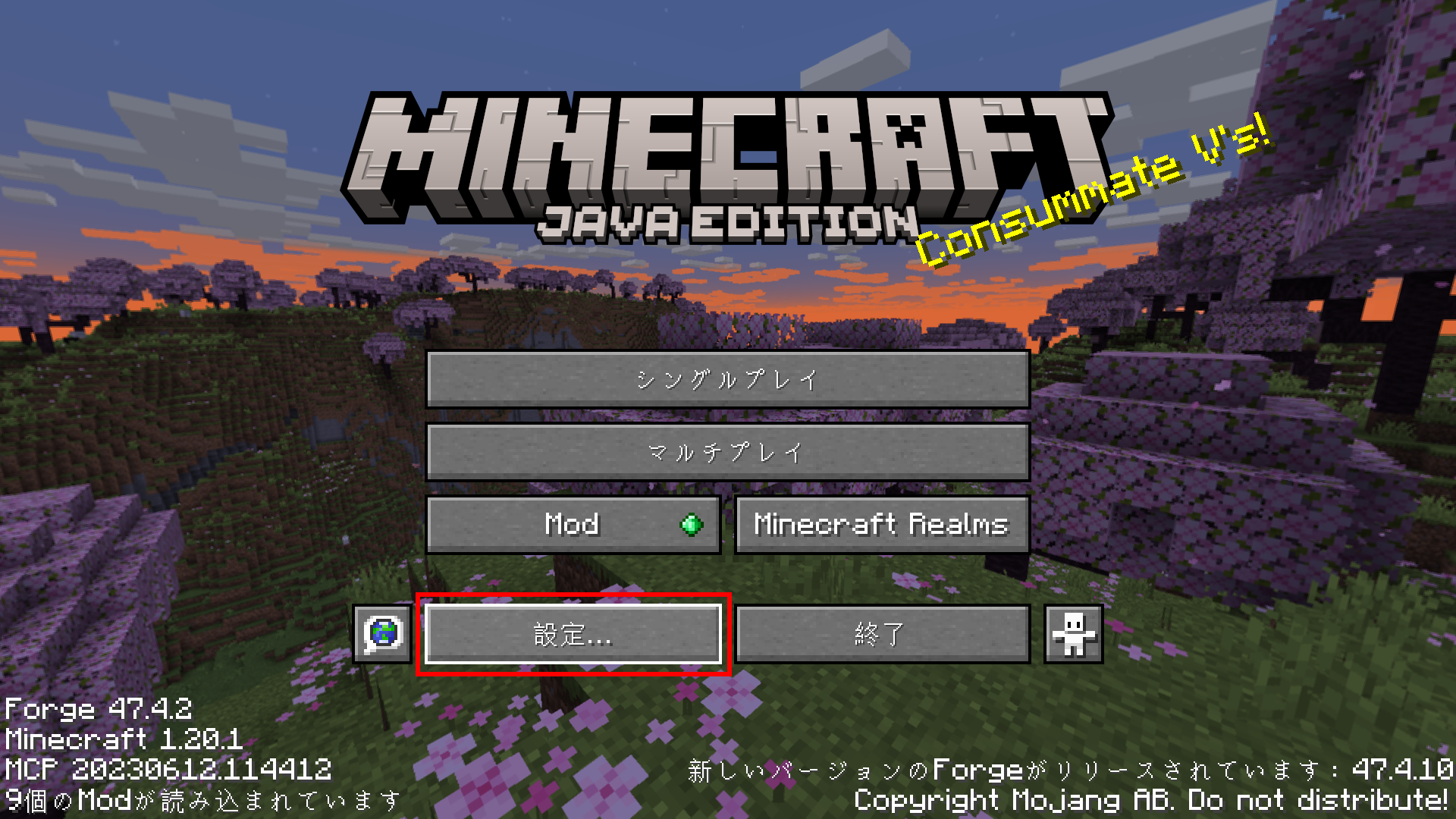
  1. Minecraftを起動し、メインメニューから「設定」を開きます
  2. 設定画面

    「設定」をクリック

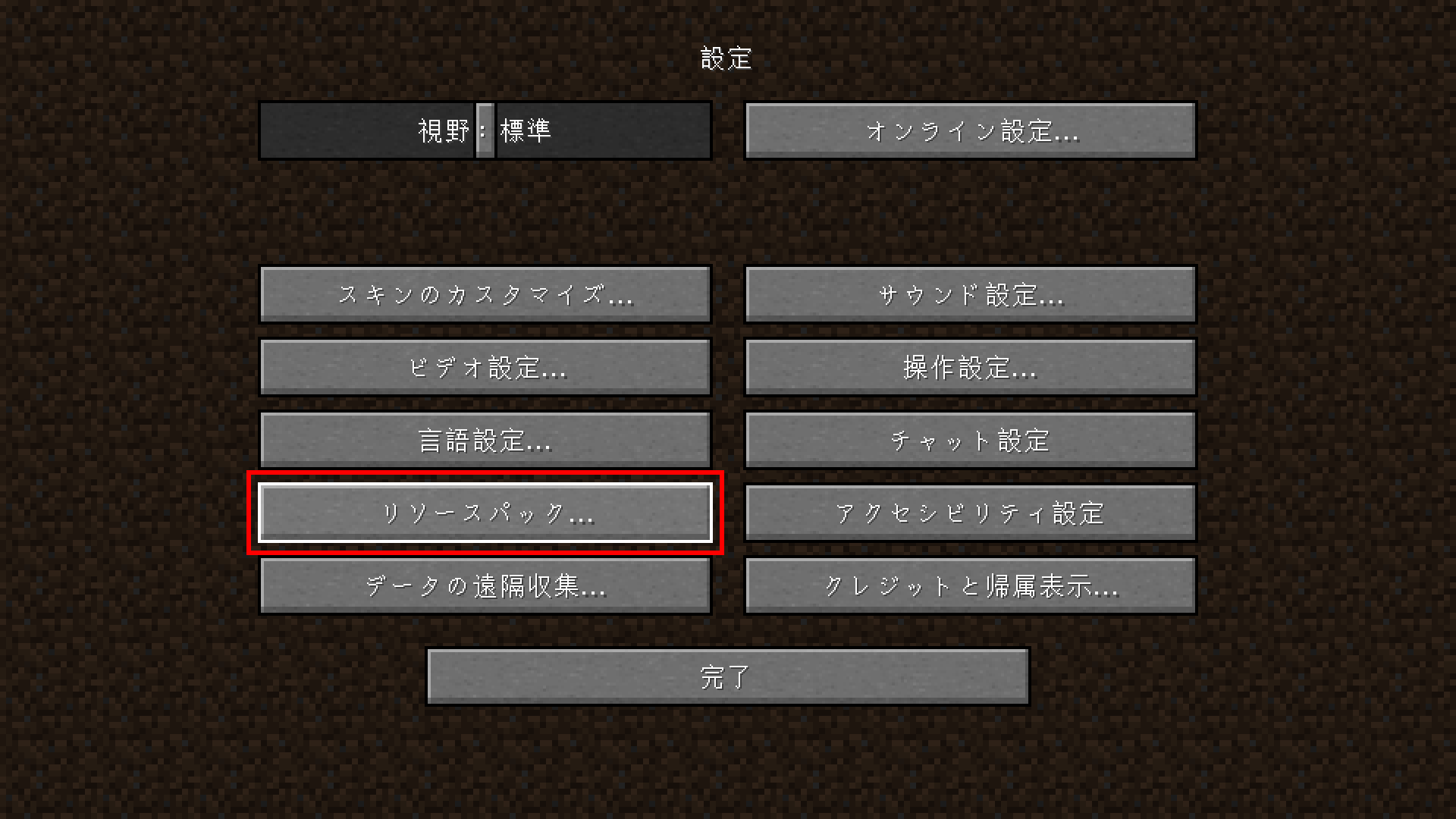
  3. 「リソースパック」をクリックします
  4. リソースパック設定画面

    「リソースパック」をクリック

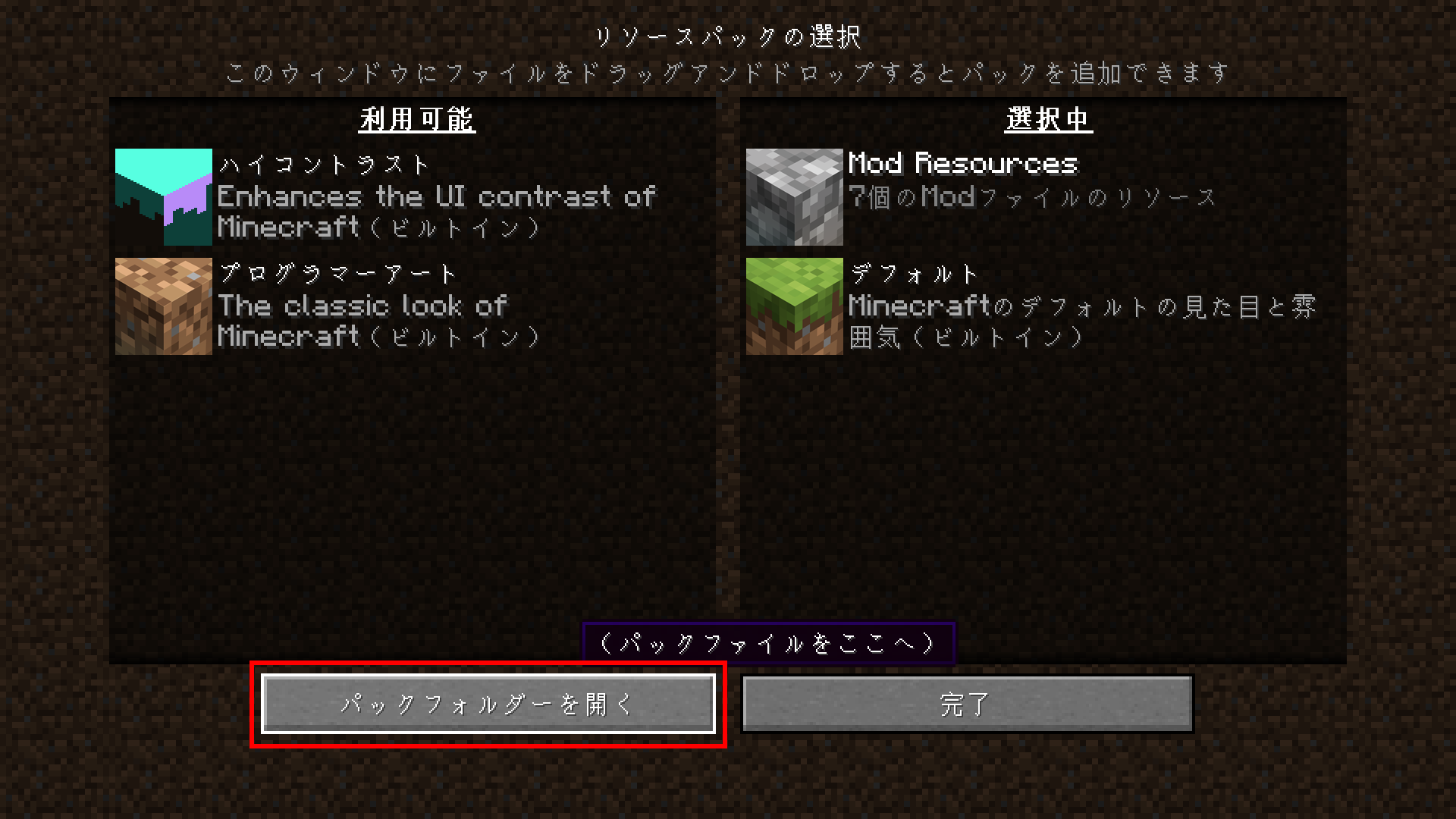
  5. 画面左下の「パックフォルダーを開く」をクリックします
  6. パックフォルダーを開く

    リソースパック設定画面から「パックフォルダーを開く」をクリック

このボタンをクリックすると、自動的に .minecraft/resourcepacks フォルダが開きます。

1-2. 日本語化パックをダウンロード

  1. 配布ページから使いたいMODの日本語化パックを探します
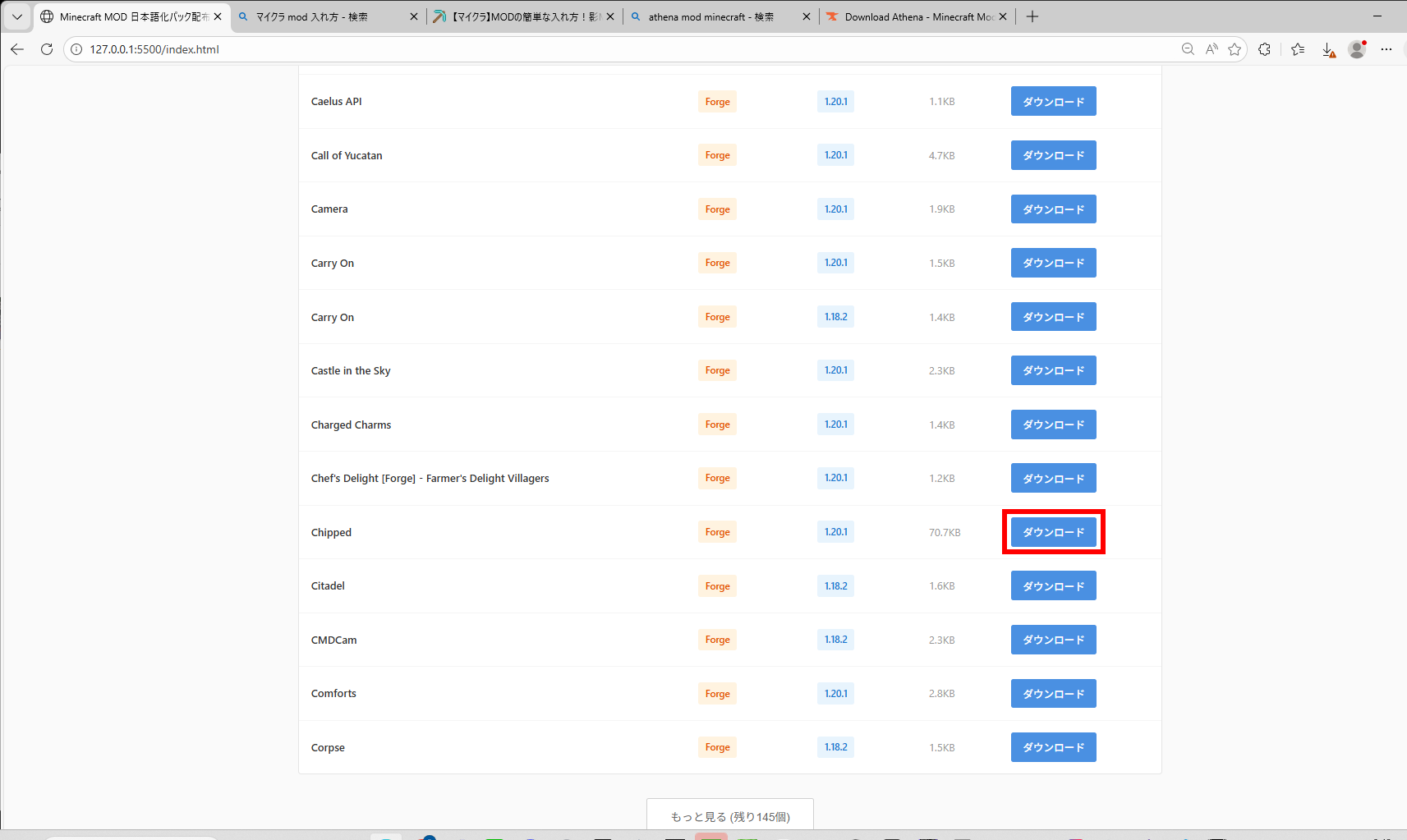
  2. 「ダウンロード」ボタンをクリックしてzipファイルをダウンロードします
ダウンロードボタン

使いたいMODの日本語化パックをダウンロード

1-3. resourcepacksフォルダに配置

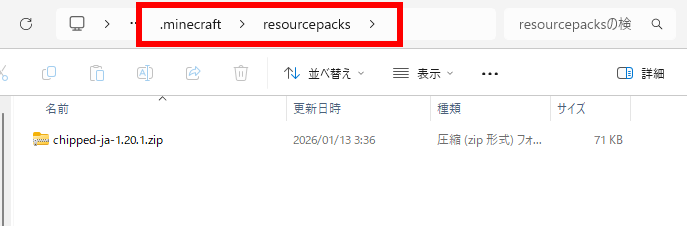
  1. ダウンロードしたzipファイルを、先ほど開いた resourcepacks フォルダにドラッグ&ドロップします
  2. 注意:zipファイルは解凍せずにそのまま入れてください

resourcepacksフォルダに配置

zipファイルをresourcepacksフォルダに配置

1-4. ゲーム内で有効化

  1. Minecraftのリソースパック設定画面に戻ります
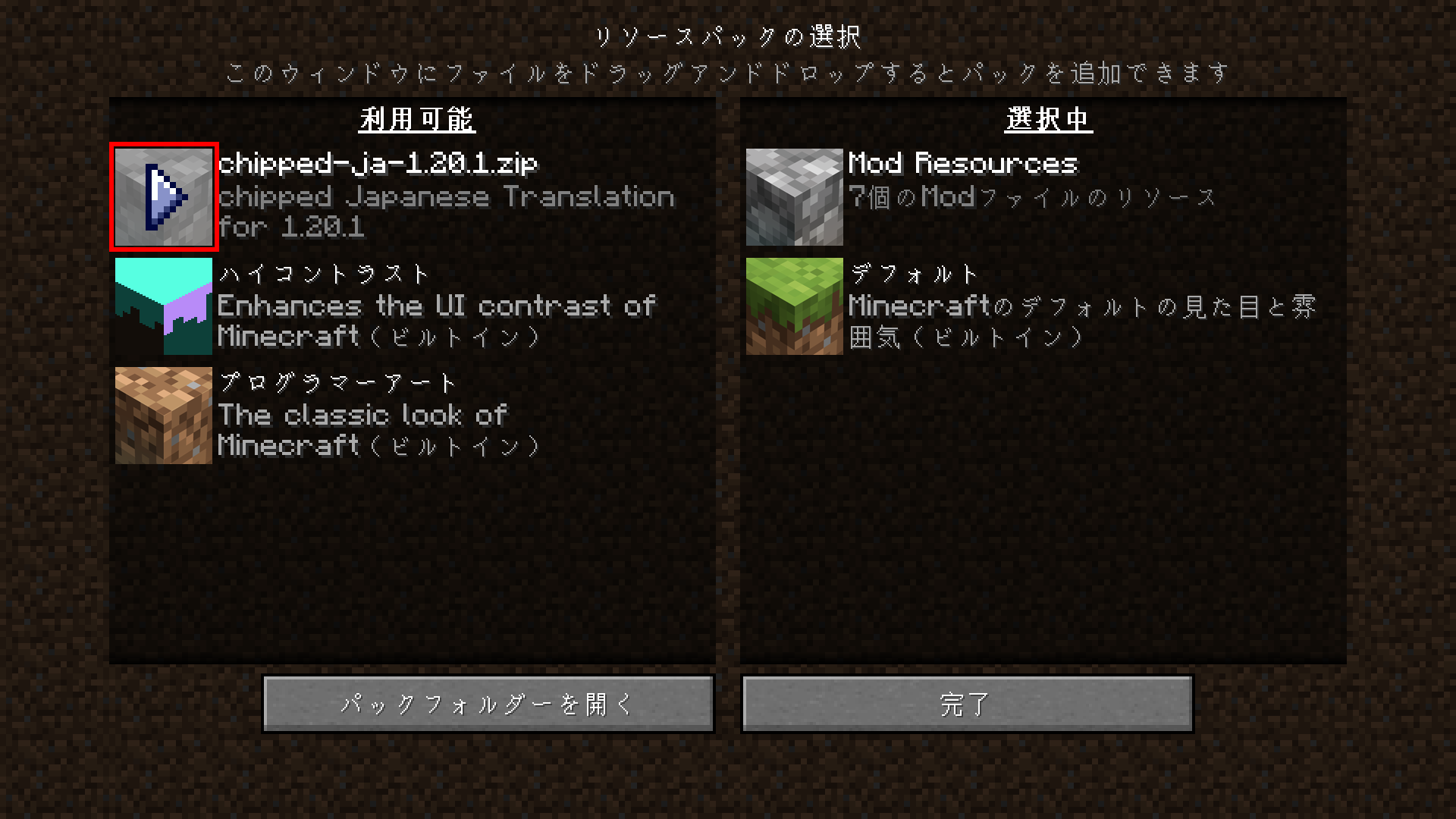
  2. 左側の「利用可能」欄にある日本語化パックのアイコンをクリックします
  3. 「選択中」に移動

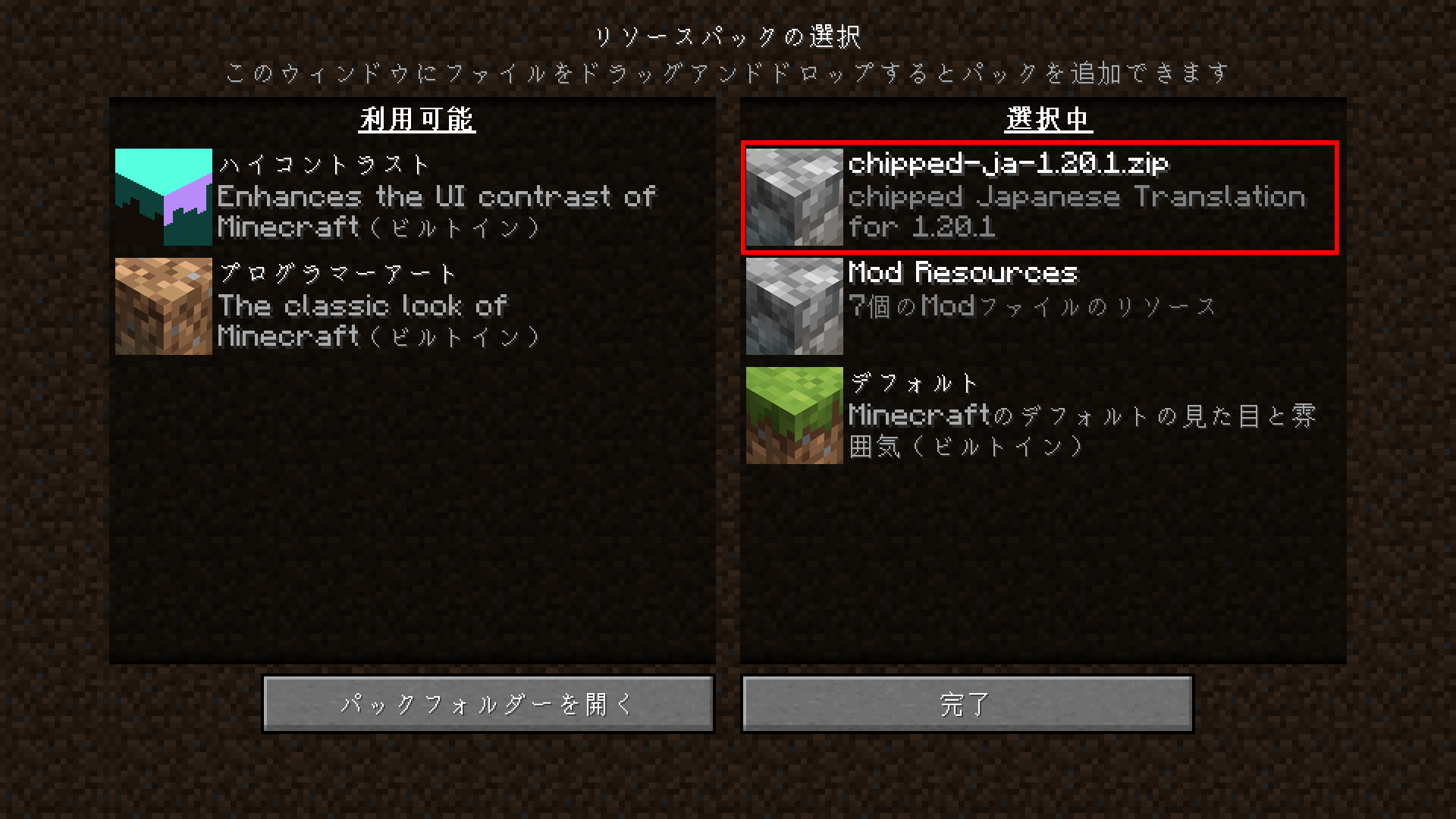
    日本語化パックを「選択中」に移動して有効化

  4. 右側の「選択中」欄に移動すれば有効化完了です
  5. 有効化完了

    有効化完了している状態

  6. 「完了」をクリックして設定を保存します

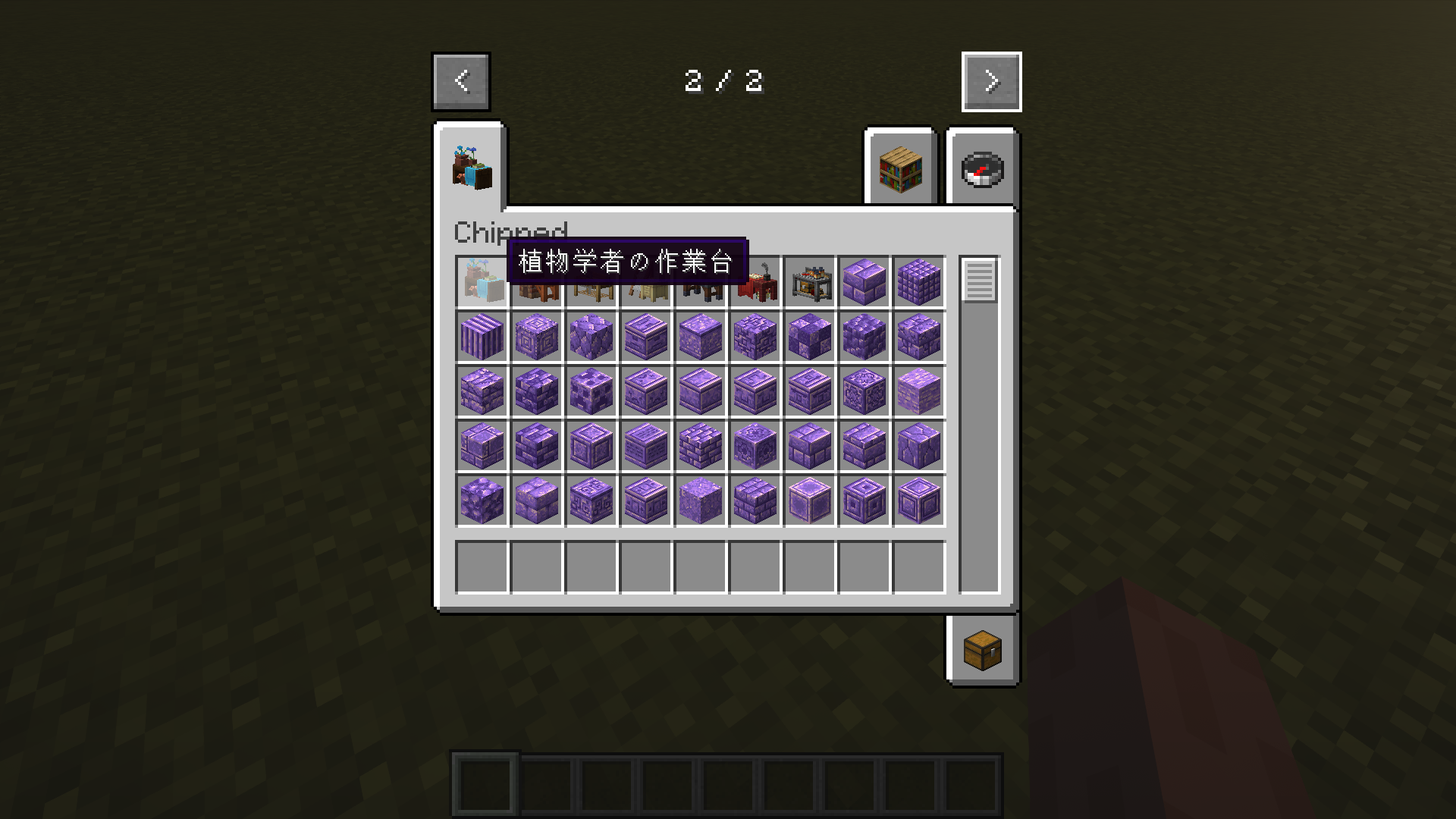
これで導入完了です。ゲームを再起動すると日本語化が反映されます。

日本語化反映

日本語化が反映

2. 外部ランチャーからフォルダを開く方法

CurseForgeやGDLauncherなどの外部ランチャーを使用している場合は、以下の方法でresourcepacksフォルダを開くことができます。

フォルダを開いた後の手順(1-2以降)は基本的な導入方法と同じです。

CurseForge から開く方法
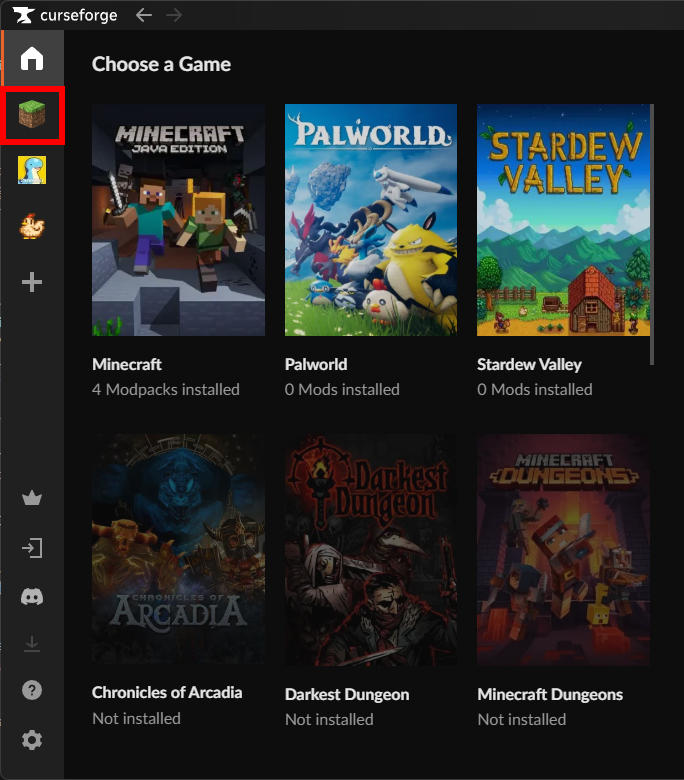
  1. CurseForgeを起動し、「Minecraft」タブを開きます
  2. 「Minecraft」タブを開く

    「Minecraft」タブを開く

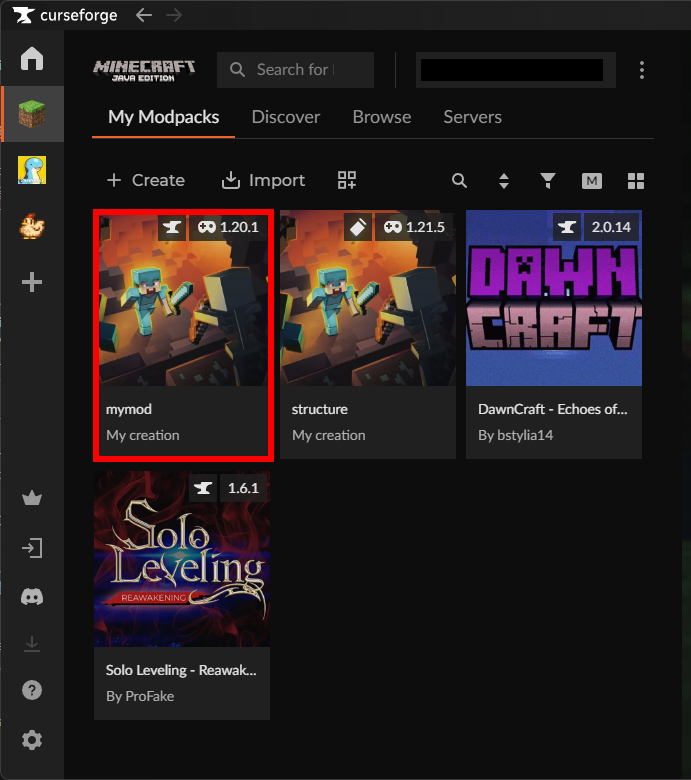
  3. 「My ModPacks」から、適応したいインスタンスをクリックします
  4. インスタンスをクリック

    適応したいインスタンスをクリック

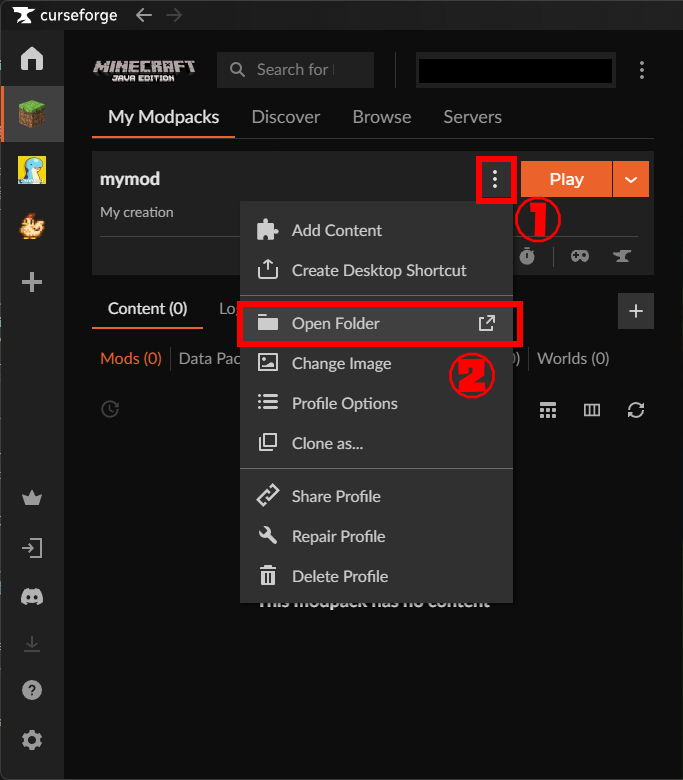
  5. インスタンスの右側にある「…」(三点リーダー)をクリックして、「Open Folder」を選択します
  6. CurseForgeでフォルダを開く

    CurseForgeのインスタンスから「フォルダを開く」を選択

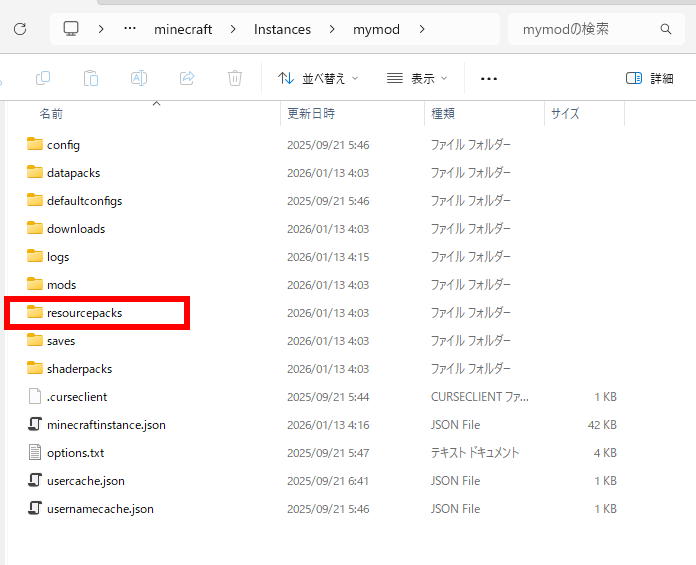
  7. 開いたフォルダ内の resourcepacks フォルダを開きます
  8. resourcepacksフォルダを開く

    resourcepacksフォルダを開く

以降は、1-2. 日本語化パックをダウンロードから同じ手順で進めてください。
GDLauncher から開く方法
  1. GDLauncherを起動します
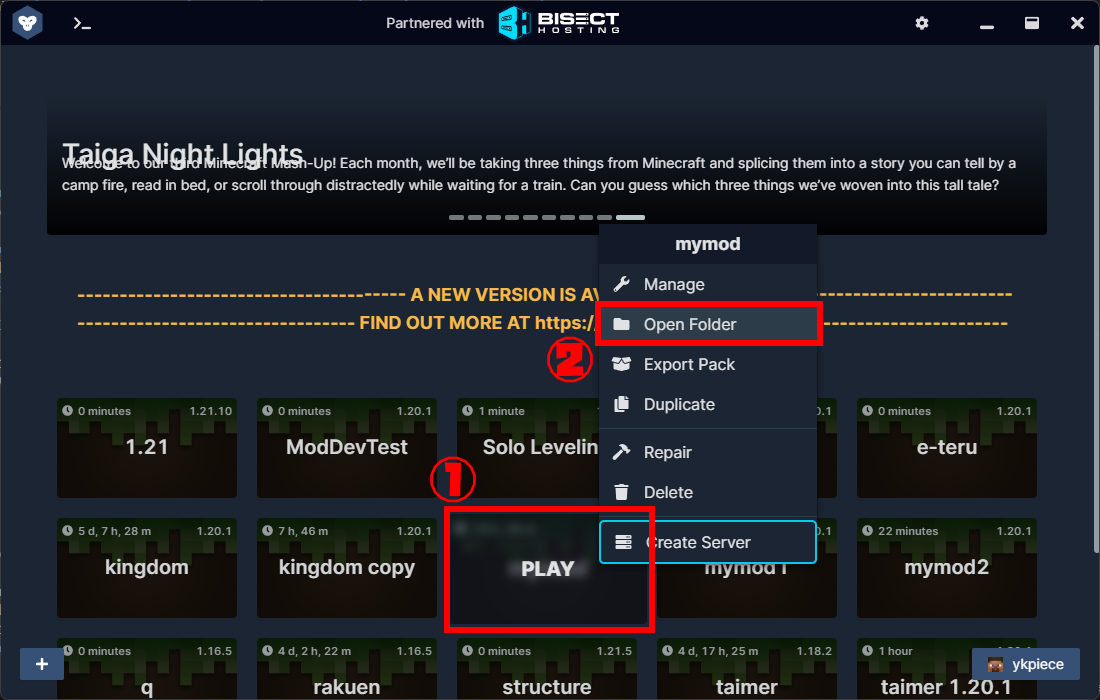
  2. 使用しているインスタンスを右クリックして、メニューから「Open Folder」を選択します
  3. GDLauncherでフォルダを開く

    GDLauncherのインスタンスを右クリックして「フォルダを開く」を選択

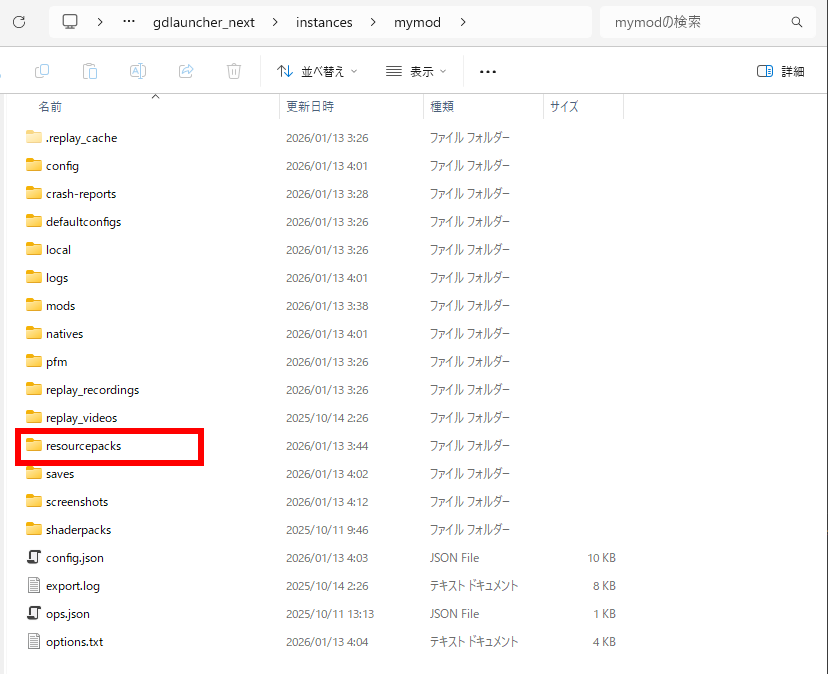
  4. 開いたフォルダ内の resourcepacks フォルダを開きます
  5. resourcepacksフォルダを開く

    resourcepacksフォルダを開く

以降は、1-2. 日本語化パックをダウンロードから同じ手順で進めてください。
Prism Launcher から開く方法
  1. Prism Launcherを起動します
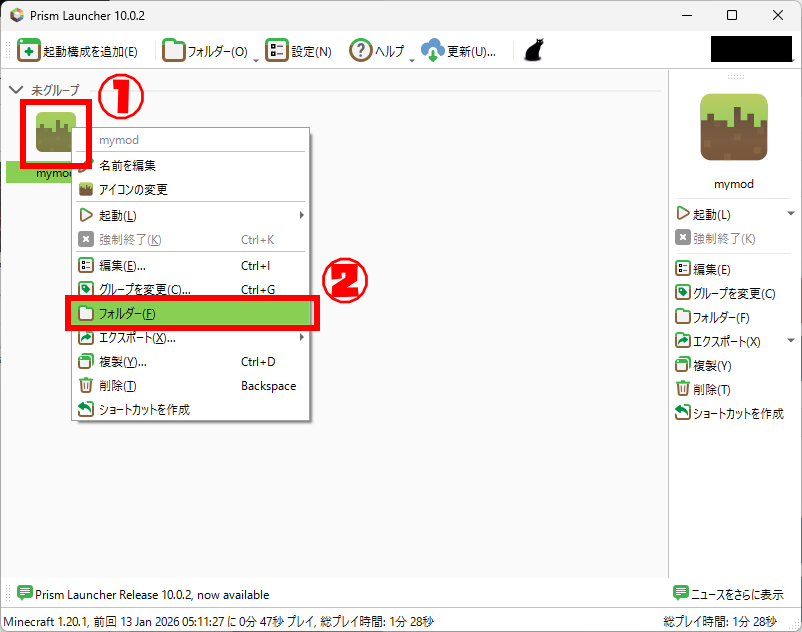
  2. 使用しているインスタンスを右クリックして、メニューから「フォルダ」を選択します
  3. フォルダを開く

    フォルダを開く

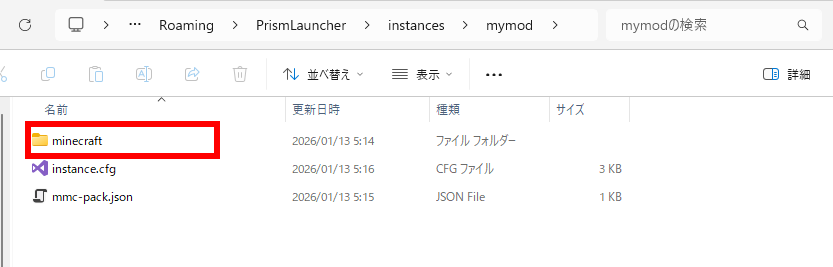
  4. 開いたフォルダから「minecraft」を選択します
  5. 「minecraft」を選択

    「minecraft」を選択

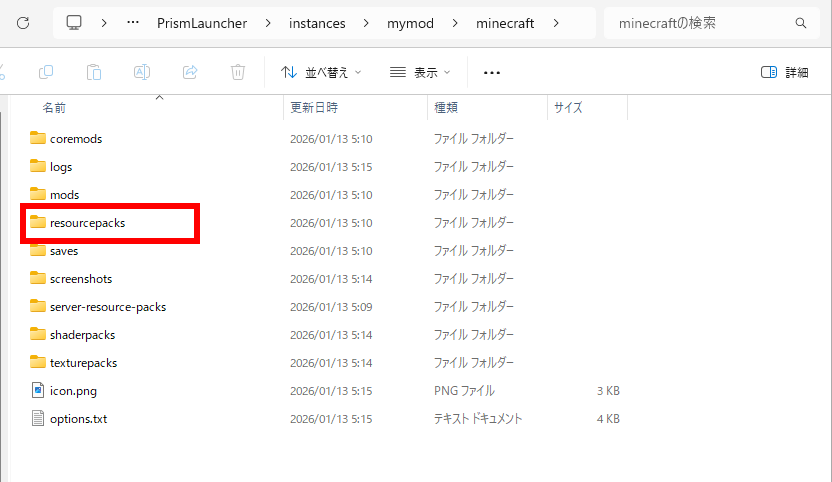
  6. 開いたフォルダ内の resourcepacks フォルダを開きます
  7. resourcepacksフォルダを開く

    resourcepacksフォルダを開く

この後は、1-2. 日本語化パックをダウンロードから同じ手順で進めてください。
よくある質問

Q. リソースパックフォルダが見つかりません

A. Windowsの場合、以下のパスに直接アクセスできます:

C:\Users\[ユーザー名]\AppData\Roaming\.minecraft\resourcepacks

Macの場合:

~/Library/Application Support/minecraft/resourcepacks

Q. 日本語化パックを入れたのに日本語になりません

A. 以下を確認してください:

Q. 複数の日本語化パックを同時に使えますか?

A. はい、使えます。複数のMODの日本語化パックを同時に有効化できます。